

Download TimeSlice – Mac Zeiterfassungs‑ und Abrechnungstool
Übersicht
TimeSlice ist eine leichte, ausschließlich für Mac entwickelte Zeiterfassungs‑ und Abrechnungsanwendung, die für Freiberufler, Berater und Manager kleiner Teams konzipiert wurde, die eine zuverlässige Möglichkeit benötigen, Arbeitsstunden zu erfassen, ohne den Aufwand einer umfassenden Projektmanagement‑Suite. Erst 2006 im Katalog vorgestellt, hat TimeSlice über 240 zufriedene Nutzer gewonnen und erhält weiterhin regelmäßige Updates, das neueste ist Version 4.4.2, veröffentlicht am 27. Oktober 2009. Das Programm gehört zur Kategorie Produktivität unter Kalender & Planer und wurde von Mauisoftware entwickelt, einem Entwickler, der für die Erstellung einfacher, aber leistungsstarker Dienstprogramme für macOS bekannt ist. Obwohl die Testversion kostenlos herunterladbar ist, wird das vollständige Funktionsset durch eine bescheidene Lizenzgebühr freigeschaltet, was es zu einer erschwinglichen Alternative zu teureren Unternehmenswerkzeugen macht. Die Benutzeroberfläche von TimeSlice ist bewusst minimalistisch, verbraucht deutlich weniger Festplattenspeicher als durchschnittliche Produktivitäts‑Apps, was bedeutet, dass sie auf älterer Mac‑Hardware schnell läuft und dennoch moderne Funktionen wie automatische Erfassung, farbcodierte Einträge und eine Flag‑Schaltfläche für schnelle Prioritätskennzeichnung bietet. Für alle, die Präzision, Sicherheit und einen intuitiven Arbeitsablauf schätzen, stellt TimeSlice eine solide Investition in die Zeiteffizienz dar.
Hauptfunktionen
- Automatische Zeiterfassung: Auto‑Tracking erkennt aktive Anwendungen und protokolliert Zeit ohne manuelle Eingabe, wodurch das Risiko verpasster abrechenbarer Stunden reduziert wird.
- Flexible Abrechnungsoptionen: Unterstützt Stundensätze, Festpreis‑Projekte und benutzerdefinierte Kunden‑Tags, sodass Rechnungen direkt aus der App erstellt werden können.
- Farbcodierte Einträge: Die erweiterte Farbsäule ermöglicht es Benutzern, visuelle Hinweise zu Aufgaben zuzuweisen, wodurch hochpriorisierte oder überfällige Einträge leicht erkennbar sind.
- Flag‑Symbol in der Symbolleiste: Ein‑Klick‑Flaggen fügt einem wichtigen Zeiteintrag einen visuellen Marker hinzu und hilft, Prioritäten für Folgeaktionen zu setzen.
- Persistenter Fensterzustand: Das Hauptfenster merkt sich ausgeklappte Ordner, ausgewählte Einträge und offene Schubladen, sodass Sie genau dort weitermachen können, wo Sie aufgehört haben.
- Einfügen und Format anpassen: Neuer Befehl im Bearbeiten‑Menü sorgt dafür, dass eingefügter Text dem aktuellen Format entspricht und Notizen sauber und konsistent bleiben.
- Benutzerdefinierte Einstellungen: Unter dem Reiter Zeit & Geld können Sie TimeSlice so einstellen, dass die Aufzeichnung beim Beenden der Anwendung stoppt, was Ihnen volle Kontrolle über die Datenerfassung gibt.
- Robuste Exportformate: Exportieren Sie Zeiterfassungen als CSV, Excel oder PDF für nahtlose Integration in Buchhaltungssoftware oder Kundenberichte.
- Sichere lokale Speicherung: Alle Einträge werden auf Ihrem Mac gespeichert, wodurch Cloud‑Synchronisation entfällt und sensible Abrechnungsdaten geschützt werden.
- Regelmäßige Fehlerbehebungen: Laufende Wartung behebt Fehler bei der Zahlenverarbeitung im Auto‑Tracking und andere kleinere Probleme, um ein stabiles Erlebnis zu gewährleisten.
Installations‑ & Nutzungsanleitung
Das Herunterladen und Installieren von TimeSlice ist unkompliziert. Klicken Sie zunächst auf die Schaltfläche „Download“ auf der Produktseite; das Installationspaket ist eine standardmäßige .dmg-Datei, die unter macOS 10.5 und späteren Versionen läuft. Nach Abschluss des Downloads öffnen Sie das Disk‑Image, ziehen das TimeSlice‑Symbol in Ihren Ordner „Applications“ und starten die App. Der erste Start löst einen kurzen Willkommens‑Assistenten aus, der Ihnen hilft, Ihre Standard‑Arbeitszeiten, bevorzugte Währung und Abrechnungssätze einzurichten. Da die Testversion kostenlos ist, können Sie alle Funktionen 14 Tage lang erkunden, bevor Sie sich für den Kauf der Vollversion entscheiden.
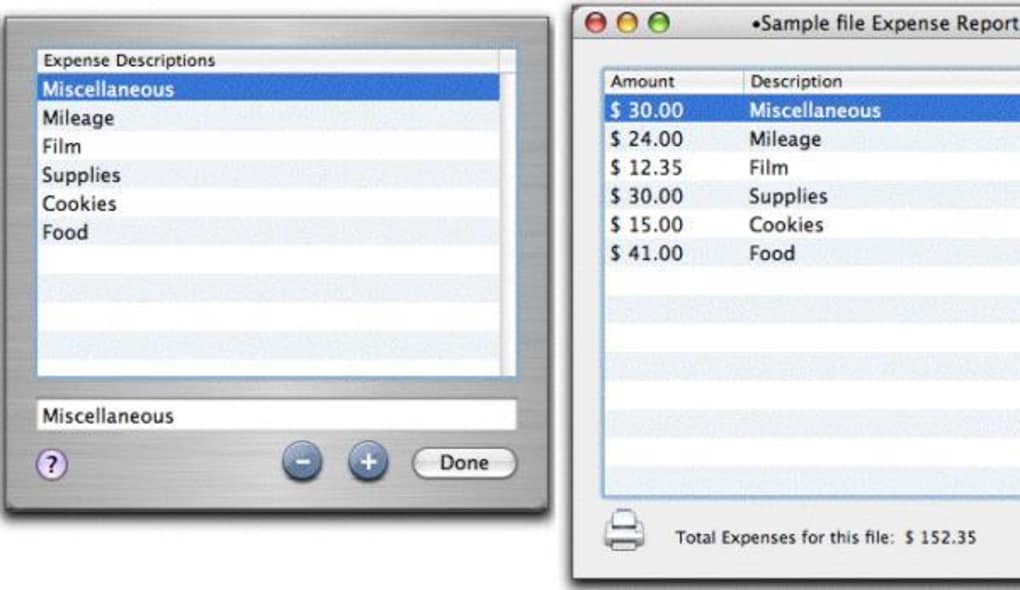
Nach der Installation zeigt das Hauptfenster links eine Baumansicht Ihrer Projekte und rechts eine detaillierte Zeiteintrags‑Tabelle. Um mit der Erfassung zu beginnen, wählen Sie einfach ein Projekt und klicken Sie die Schaltfläche „Start“, oder aktivieren Sie Auto‑Tracking in den Einstellungen, damit TimeSlice die Aktivität automatisch aufzeichnet. Einen neuen Eintrag hinzuzufügen ist so einfach wie das Drücken der „+“-Schaltfläche, Auswahl eines Kunden, Eingabe einer Beschreibung und Zuweisung eines abrechenbaren Satzes. Verwenden Sie die Flag‑Schaltfläche, um Einträge zu markieren, die überprüft werden müssen, und nutzen Sie die Farbsäule, um zwischen abrechenbaren, nicht abrechenbaren und administrativen Aufgaben zu unterscheiden.
Wenn Sie bereit sind, eine Rechnung zu erstellen, navigieren Sie zum Reiter „Reports“, wählen Sie einen Datumsbereich und exportieren die Daten in Ihrem bevorzugten Format. Die exportierte Datei kann direkt an eine E‑Mail angehängt oder in Buchhaltungsplattformen wie QuickBooks oder Xero importiert werden. Für den fortlaufenden Gebrauch bietet das Einstellungs‑Panel (erreichbar über das Zahnrad‑Symbol) eine feine Kontrolle über das automatische Anhalten, Benachrichtigungseinstellungen und Tastenkombinationen, sodass das Werkzeug sich Ihrem Arbeitsablauf anpasst, ohne aufdringlich zu sein.
Kompatibilität & Systemanforderungen
TimeSlice wurde ausschließlich für macOS entwickelt und unterstützt die folgenden Versionen:
- macOS 10.5 (Leopard) bis macOS 10.15 (Catalina)
- Alle neueren macOS‑Versionen, die 32‑Bit‑Kompatibilität beibehalten (bis macOS 11 Big Sur mit Rosetta 2)
Da die Anwendung leichtgewichtig ist, benötigt sie nur 30 MB freien Festplattenspeicher und läuft komfortabel auf Maschinen mit mindestens 2 GB RAM. Die Software ist nicht von externen Datenbanken oder einer Internetverbindung abhängig, was sie ideal für Offline‑Arbeitsumgebungen macht. Um jedoch die neuesten Sicherheits‑Patches und Leistungsverbesserungen zu nutzen, empfehlen wir, Ihr macOS‑System aktuell zu halten und alle von Apple bereitgestellten Systemupdates zu installieren. TimeSlice ist vollständig auf Englisch lokalisiert; während es keine nativen Windows‑ oder Linux‑Versionen gibt, können Nutzer die App in einer virtuellen Mac‑Maschine oder über Boot Camp ausführen, falls nötig.
Vor‑ und Nachteile & Häufig gestellte Fragen
Vorteile
- Intuitive, aufgeräumte Benutzeroberfläche, die die Zeiteingabe beschleunigt.
- Leistungsstarkes automatisches Tracking reduziert manuellen Aufwand.
- Geringer System-Fußabdruck; läuft reibungslos auf älteren Macs.
- Robuste Exportoptionen vereinfachen Rechnungsstellung und Buchhaltung.
- Sichere lokale Speicherung hält Kundendaten privat.
Nachteile
- Nur für Mac verfügbar; keine nativen Windows‑ oder Android/iOS‑Versionen.
- Testversion schränkt den Zugriff auf einige erweiterte Berichtsfunktionen ein.
- Benutzeroberfläche kann im Vergleich zu modernen SaaS‑Lösungen veraltet wirken.
- Keine integrierte Cloud‑Synchronisation; manuelle Sicherung für Mehrgeräte‑Setups erforderlich.
- Das letzte größere Update stammt aus 2009, was Bedenken hinsichtlich langfristiger Unterstützung aufwerfen kann.
FAQ
Kann ich TimeSlice für mehrere Kunden nutzen?
Ja. TimeSlice ermöglicht das Erstellen separater Projekte für jeden Kunden, das Zuweisen unterschiedlicher Abrechnungssätze und das Erzeugen kundenspezifischer Berichte.
Gibt es eine Cloud‑Backup‑Option?
TimeSlice speichert Daten lokal auf Ihrem Mac. Sie können den TimeSlice‑Ordner manuell zu iCloud, Dropbox oder einem externen Laufwerk sichern, um Redundanz zu gewährleisten.
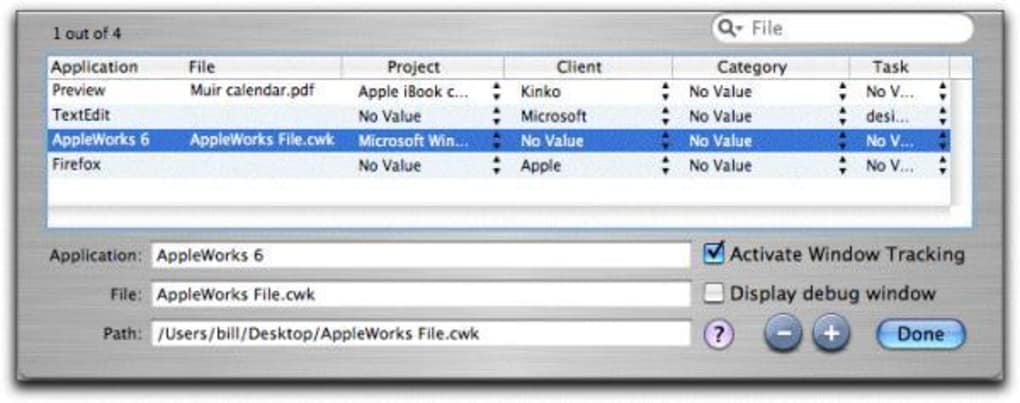
Wie erkennt das automatische Tracking die aktive Anwendung?
Die Auto‑Tracking‑Engine überwacht den vordersten Prozess und protokolliert Zeit basierend auf dem Titel des aktiven Fensters, sodass Sie genau sehen können, welche App Sie in jedem Intervall verwendet haben.
Kann ich Daten direkt nach QuickBooks exportieren?
Obwohl TimeSlice nicht direkt mit QuickBooks integriert ist, können Sie Ihre Zeiterfassungen als CSV‑ oder Excel‑Dateien exportieren und anschließend in QuickBooks importieren.
Was passiert mit meinen Daten, wenn die Testversion abläuft?
Alle aufgezeichneten Daten bleiben auf Ihrem Computer. Der Kauf einer Lizenz schaltet lediglich das vollständige Funktionsset frei; Ihre bestehenden Zeiteinträge bleiben erhalten.
TimeSlice liefert eine solide Mischung aus Einfachheit und Funktionalität für Mac‑Nutzer, die zuverlässige Zeiterfassung ohne den Ballast von Unternehmens‑Suites benötigen. Das Auto‑Tracking und die farbcodierten Einträge stechen besonders hervor, obwohl das Fehlen einer nativen Cloud‑Synchronisation und die etwas veraltete Benutzeroberfläche einige moderne Nutzer abschrecken könnten. Insgesamt verdient es eine respektable Vier‑Sterne‑Bewertung für Leistung, Sicherheit und Preis‑Leistungs‑Verhältnis.
Fazit & Handlungsaufruf
Wenn Sie ein Mac‑basierter Profi sind, der eine sichere, leichte Lösung zur Überwachung abrechenbarer Stunden sucht, bietet TimeSlice genau das, was Sie benötigen. Die Kombination aus automatischer Erfassung, flexiblen Abrechnungsoptionen und unkomplizierten Exportmöglichkeiten macht es zu einer praktischen Wahl für Freiberufler, Berater und kleine Teams. Während das Alter der Software und das Fehlen von plattformübergreifender Unterstützung erwähnenswert sind, bleibt ihre bewährte Stabilität und ihr geringer Ressourcenverbrauch auch im Jahr 2025 relevant. Bereit, Ihren Arbeitsablauf zu optimieren und das Rätselraten über aufgewendete Projektzeit zu beenden? Laden Sie noch heute die kostenlose Testversion von TimeSlice herunter und erleben Sie einen reibungsloseren, genaueren Abrechnungsprozess.







